Il timer
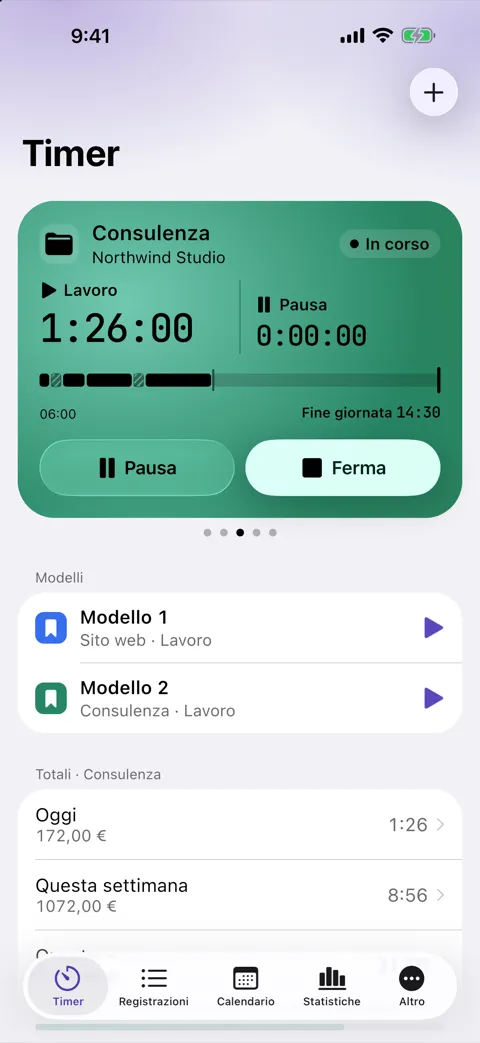
Avvia, metti in pausa e ferma con un tocco. Il timer mostra l’avanzamento del giorno e quando finisce la tua giornata di lavoro, e si avvia con il progetto giusto: quello che hai scelto, quello del luogo di lavoro vicino o l’ultimo usato.
Avvia un timer, fai una pausa, fermalo – e a fine mese trasforma le registrazioni in una fattura, un foglio ore o un rapporto di lavoro. Offline e senza account.
Presto disponibile su App Store e Google Play
Per iPhone, iPad e Apple Watch, per telefoni Android e orologi Wear OS.
Dal primo tocco del mattino alla fattura di fine mese – tutto in un’unica app, sul tuo dispositivo.
Avvia, metti in pausa e ferma con un tocco. Il timer mostra l’avanzamento del giorno e quando finisce la tua giornata di lavoro, e si avvia con il progetto giusto: quello che hai scelto, quello del luogo di lavoro vicino o l’ultimo usato.
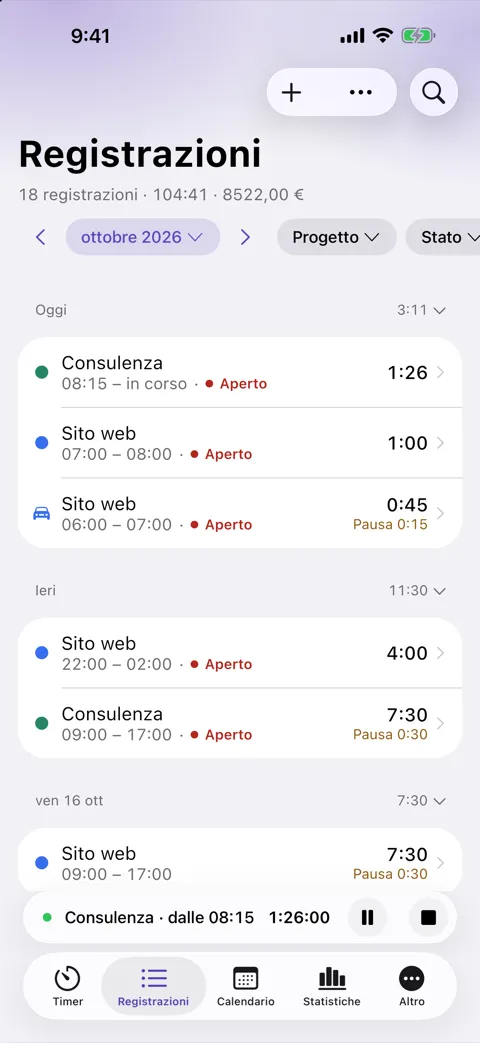
Aggiungi ciò che hai dimenticato, registra assenze come ferie o giorni di malattia come registrazioni di un’intera giornata e annota su ogni registrazione pause, note, parole chiave, spese anticipate, distanze e una firma.
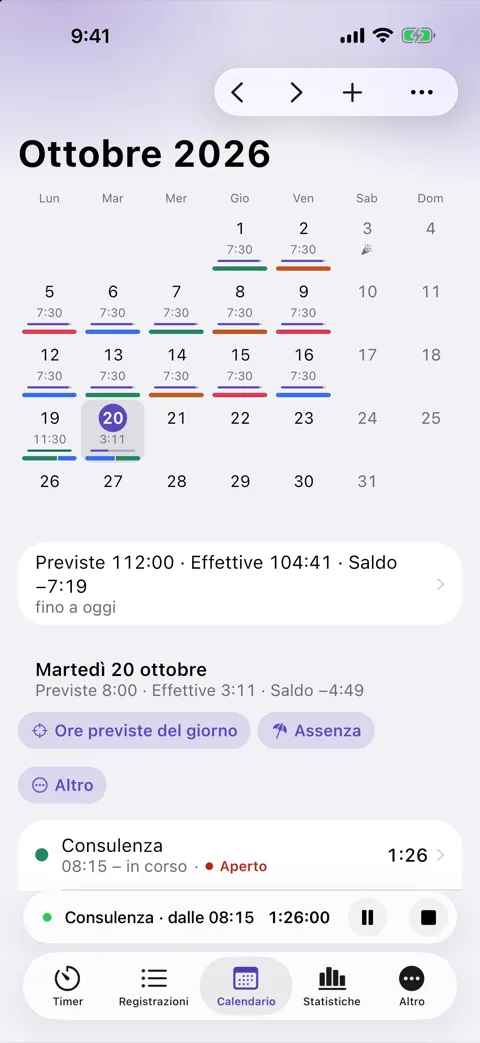
Il mese a colpo d’occhio: il tempo di lavoro di ogni giorno rispetto alle ore previste, le assenze e le festività.
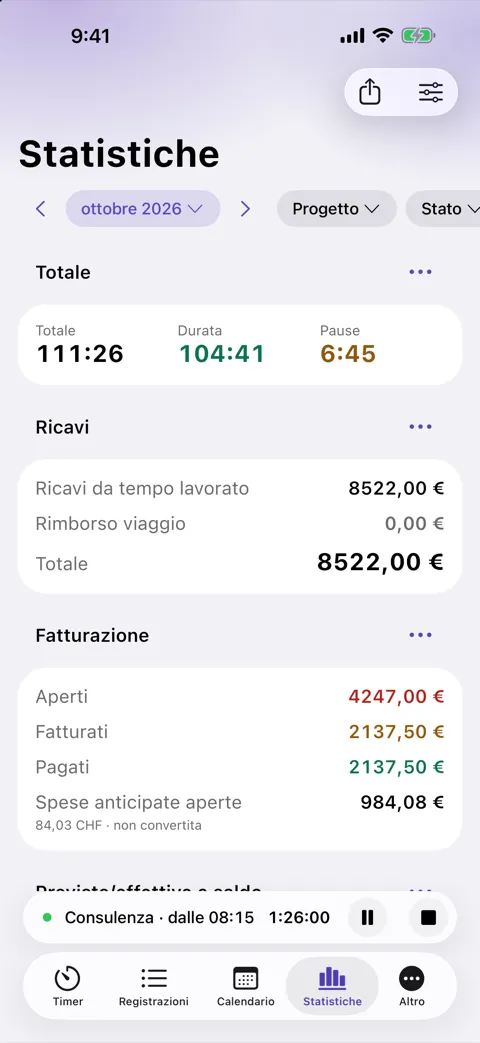
Durata, ricavi, ore previste e saldo per qualsiasi periodo – questa settimana, il mese scorso o un intervallo a scelta – per tutti i progetti o per uno solo.
Registra le spese anticipate con importo lordo e aliquota fiscale, anche in un’altra valuta con tasso di cambio. Fotografa o scansiona la ricevuta e l’app ne legge l’importo.
Progetti con clienti, tariffa oraria e moltiplicatori (ad es. Fine settimana · 150 %), budget e ore previste del progetto con avanzamento, ToDo per progetto. Ore previste e saldo mostrano subito se sei sopra o sotto le ore previste.
Uno stato di fatturazione per registrazione: Non fatturabile, Aperto, Fatturato, Pagato. Le registrazioni fatturate sono bloccate e i loro ricavi sono congelati. Fatture PDF con ZUGFeRD, fattura di storno, sconto e termini di pagamento; foglio ore e rapporto di lavoro in PDF, in tedesco o inglese.
Registrazioni e spese anticipate in CSV o Excel (XLSX) per la contabilità, le registrazioni anche in JSON per importarle di nuovo. Se vuoi, le registrazioni concluse finiscono nel calendario del dispositivo.
Un backup è un unico file con tutti i dati, gli allegati e le impostazioni. I backup automatici ne salvano uno ogni giorno o ogni settimana in una cartella che scegli tu, crittografato con una password se vuoi.
Il timer si avvia e si ferma quando arrivi in un luogo di lavoro o lo lasci, oppure con un tocco su un tag NFC. Un promemoria ti avvisa quando sei in un luogo di lavoro e nessun timer è in corso.
I widget mostrano il tempo di lavoro di oggi e avviano il timer con un tocco. Il timer in corso resta sulla schermata di blocco con pausa e stop – su iPhone come Attività in tempo reale. Siri e Comandi Rapidi su iPhone, comandi rapidi dell’app su Android.
Su Apple Watch e sugli orologi Wear OS avvii il timer da un modello di registrazione o da un progetto recente, lo metti in pausa, lo riprendi e lo fermi, ogni volta con un tocco, e vedi i totali di oggi e della settimana. Senza il telefono vicino l’orologio continua e si sincronizza dopo. Sul quadrante dell’orologio una complicazione mostra il timer in corso, su Wear OS anche un riquadro.
Nessun account, nessun login, nessun nostro server. Registrazioni, clienti e fatture restano sul tuo dispositivo; un backup è un file che conservi tu.
No. Timesheet Go non richiede un account e non ha né abbonamento né acquisti in-app. Tutte le funzioni sono incluse.
Solo sul tuo dispositivo. Timesheet Go non ha account, login né un cloud proprio. Non raccogliamo dati e non vediamo mai le tue registrazioni, i tuoi clienti o le tue fatture. Posizione, calendario e foto non ci vengono trasmessi; per indirizzi e mappe l’app usa il servizio di mappe di Apple o di Google (vedi l’informativa sulla privacy).
Su iPhone e iPad, con Apple Watch come telecomando del timer, e sui telefoni Android, con gli orologi Wear OS come telecomando. L’orologio ha bisogno dell’app sul telefono abbinato.
In Altro → Backup e ripristino. Esegui backup ora salva un backup con tutti i dati, gli allegati e le impostazioni. I backup automatici ne salvano uno ogni giorno o ogni settimana in una cartella che scegli tu – anche in iCloud Drive o Google Drive, se vuoi. Crittografa con password protegge il file di backup; senza quella password il backup non si può ripristinare e non c’è modo di reimpostarla.
Disponibile in: Deutsch · English · Français · Español · Italiano · Nederlands · Polski · Português (Brasil)