Der Timer
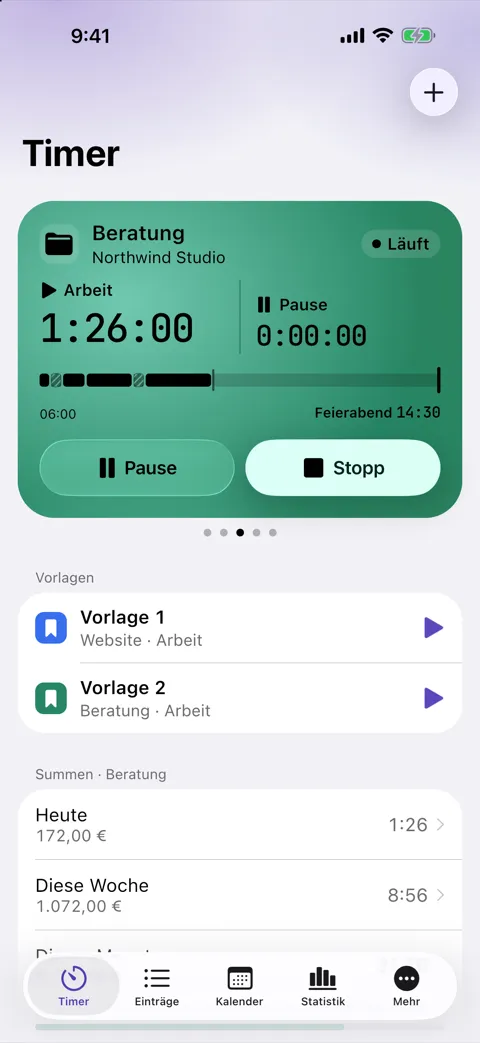
Starten, pausieren und stoppen mit einem Tipp. Der Timer zeigt den Tagesfortschritt und deinen Feierabend und startet mit dem passenden Projekt: dem gewählten, dem des Arbeitsorts in der Nähe oder dem zuletzt genutzten.
Timer starten, Pause machen, stoppen – und am Monatsende aus deinen Einträgen eine Rechnung, eine Arbeitszeittabelle oder einen Arbeitsnachweis erstellen. Offline und ohne Konto.
Demnächst im App Store und bei Google Play
Für iPhone, iPad und Apple Watch, für Android-Telefone und Wear-OS-Uhren.
Vom ersten Tipp am Morgen bis zur Rechnung am Monatsende – alles in einer App, auf deinem Gerät.
Starten, pausieren und stoppen mit einem Tipp. Der Timer zeigt den Tagesfortschritt und deinen Feierabend und startet mit dem passenden Projekt: dem gewählten, dem des Arbeitsorts in der Nähe oder dem zuletzt genutzten.
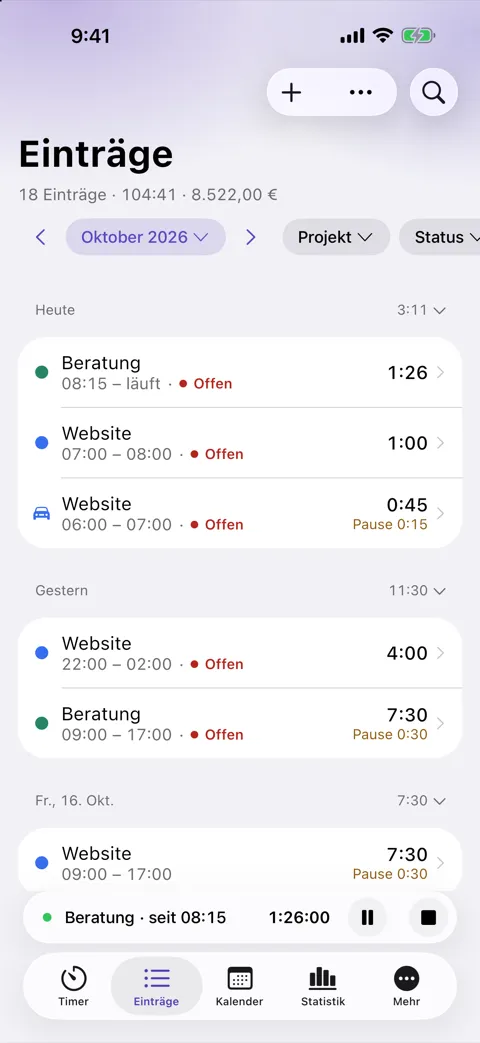
Vergessenes nachtragen, Abwesenheiten wie Urlaub oder Krankheit als ganztägige Einträge erfassen und an jedem Eintrag Pausen, Notizen, Stichworte, Auslagen, Strecken und eine Unterschrift festhalten.
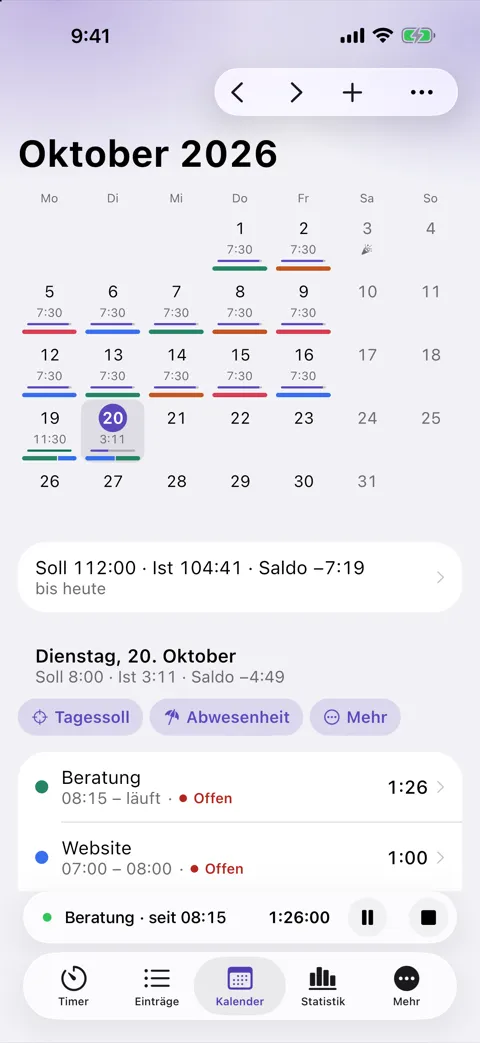
Der Monat auf einen Blick: je Tag die Arbeitszeit gegen das Soll, Abwesenheiten und gesetzliche Feiertage.
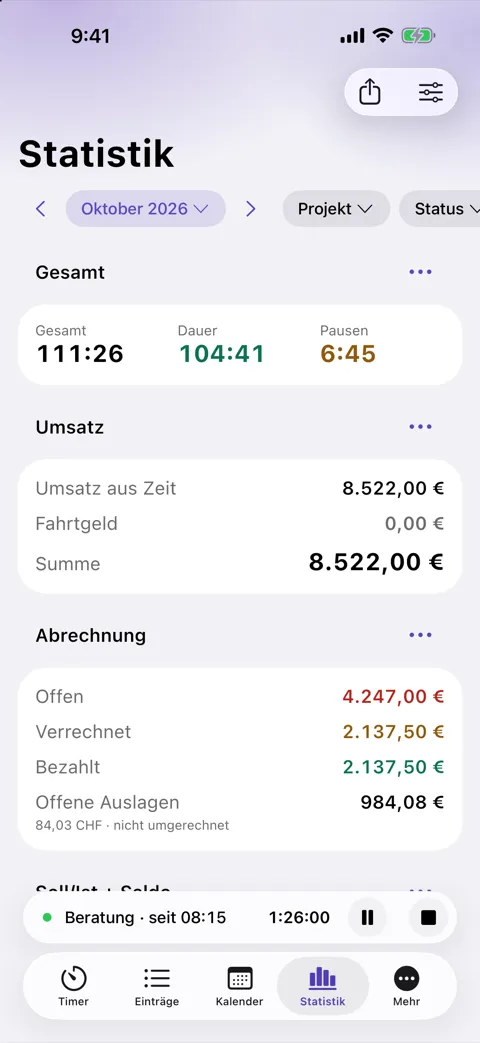
Dauer, Umsatz, Soll und Saldo für jeden Zeitraum – diese Woche, letzten Monat oder frei gewählt – für alle Projekte oder eines.
Auslagen mit Bruttobetrag und Steuersatz erfassen, auch in einer Fremdwährung mit Kurs. Den Beleg fotografieren oder scannen, und die App liest den Betrag daraus.
Projekte mit Kunden, Stundensatz und Raten (z. B. Wochenende · 150 %), Budget und Projekt-Soll mit Fortschritt, ToDos je Projekt. Mit Soll-Arbeitszeit und Saldo siehst du sofort, ob du über oder unter deinem Soll liegst.
Abrechnungsstatus je Eintrag: Nicht verrechenbar, Offen, Verrechnet, Bezahlt. Verrechnete Einträge sind gesperrt, der Umsatz ist eingefroren. Rechnungen als PDF mit ZUGFeRD, Stornorechnung, Rabatt und Zahlungsziel; Arbeitszeittabelle und Arbeitsnachweis als PDF, auf Deutsch oder Englisch.
Einträge und Auslagen als CSV oder Excel (XLSX) für die Buchhaltung, Einträge auch als JSON zum erneuten Import. Gestoppte Einträge auf Wunsch im Gerätekalender.
Eine Sicherung ist eine Datei mit allen Daten, Anhängen und Einstellungen. Automatische Sicherungen legen täglich oder wöchentlich eine in einem Ordner deiner Wahl ab, auf Wunsch mit Passwort verschlüsselt.
Der Timer startet und stoppt, wenn du an einem Arbeitsort ankommst oder ihn verlässt, oder mit einem Tipp auf ein NFC-Tag. Eine Erinnerung meldet sich, wenn du an einem Arbeitsort bist und kein Timer läuft.
Widgets zeigen die Arbeitszeit von heute und starten den Timer mit einem Tipp. Der laufende Timer bleibt mit Pause und Stopp auf dem Sperrbildschirm – auf dem iPhone als Live-Aktivität. Siri und Kurzbefehle auf dem iPhone, App-Verknüpfungen unter Android.
Auf der Apple Watch und auf Wear-OS-Uhren startest du den Timer aus einer Eintragsvorlage oder einem zuletzt genutzten Projekt, pausierst, setzt fort und stoppst, je mit einem Tipp, und siehst die Summen von Heute und Woche. Ohne Telefon in der Nähe macht die Uhr weiter und gleicht später ab. Auf dem Uhren-Zifferblatt zeigt eine Komplikation den laufenden Timer, unter Wear OS auch eine Kachel.
Kein Konto, kein Login, kein Server von uns. Deine Einträge, Kunden und Rechnungen bleiben auf deinem Gerät; eine Sicherung ist eine Datei, die du selbst aufbewahrst.
Nein. Timesheet Go braucht kein Konto und hat weder Abo noch In-App-Käufe. Alle Funktionen sind enthalten.
Nur auf deinem Gerät. Timesheet Go hat kein Konto, keine Anmeldung und keine eigene Cloud. Wir sammeln keine Daten und sehen deine Einträge, Kunden und Rechnungen nie. Standort, Kalender und Fotos werden nicht an uns übertragen; für Adressen und Karten nutzt die App den Kartendienst von Apple bzw. Google (siehe Datenschutzerklärung).
Auf iPhone und iPad, mit der Apple Watch als Fernbedienung für den Timer, und auf Android-Telefonen, mit Wear-OS-Uhren als Fernbedienung. Die Uhr braucht die App auf dem gekoppelten Telefon.
Unter Mehr → Sichern und Wiederherstellen. Jetzt sichern speichert eine Sicherung mit allen Daten, Anhängen und Einstellungen. Automatische Sicherungen legen täglich oder wöchentlich eine Sicherung in einem Ordner ab, den du wählst – auf Wunsch auch in iCloud Drive oder Google Drive. Mit Passwort verschlüsseln schützt die Sicherungsdatei; ohne dieses Passwort lässt sich die Sicherung nicht wiederherstellen, und es gibt keine Möglichkeit, es zurückzusetzen.
Verfügbar auf: Deutsch · English · Français · Español · Italiano · Nederlands · Polski · Português (Brasil)